今天小编为大家带来了QQ浏览器安卓版设置默认浏览器教程,想知道怎么做的小伙伴来看看接下来的这篇文章吧,相信一定会帮到你们的。
QQ浏览器安卓版怎么设置默认浏览器?QQ浏览器安卓版设置默认浏览器教程
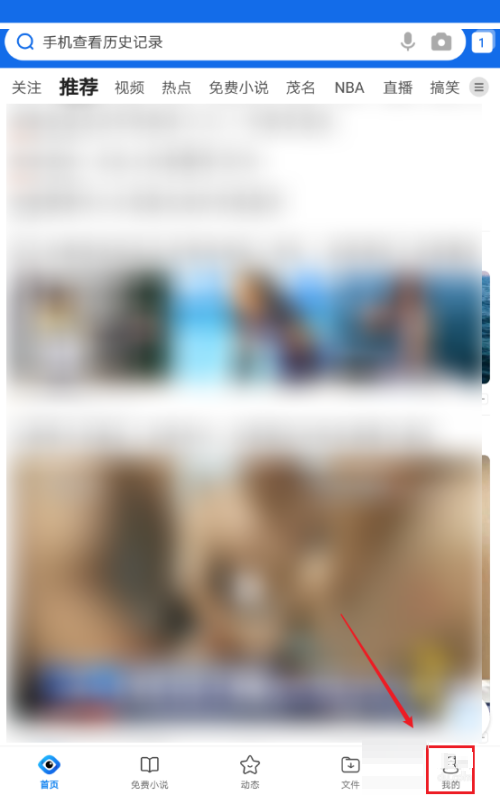
1、首先进入QQ浏览器主界面,点击右下方的图标。
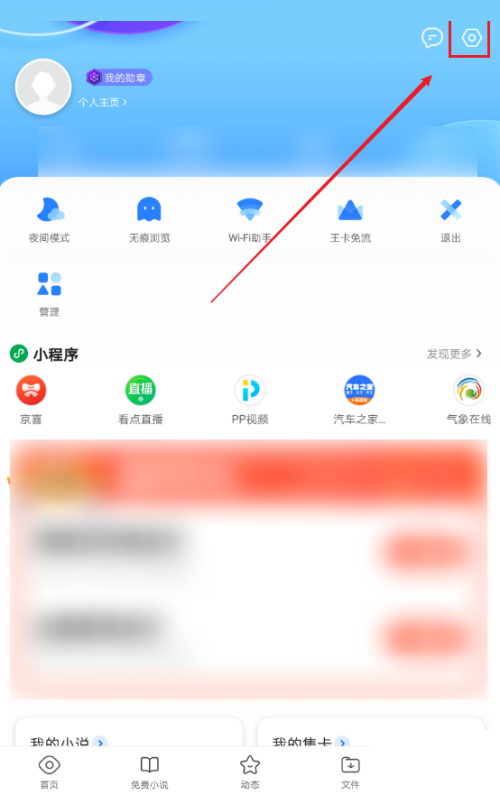
2、然后点击右上方的图标。
3、进入设置后,在这里就可以点击设置默认浏览器。

4、最后跳转页面后,在这里就可以设置默认浏览器。

希望此教程能帮到大家!更多教程请关注下载之家!
今天小编为大家带来了QQ浏览器安卓版设置默认浏览器教程,想知道怎么做的小伙伴来看看接下来的这篇文章吧,相信一定会帮到你们的。
QQ浏览器安卓版怎么设置默认浏览器?QQ浏览器安卓版设置默认浏览器教程
1、首先进入QQ浏览器主界面,点击右下方的图标。
2、然后点击右上方的图标。
3、进入设置后,在这里就可以点击设置默认浏览器。
4、最后跳转页面后,在这里就可以设置默认浏览器。
希望此教程能帮到大家!更多教程请关注下载之家!