使用钉钉的时候,很多小伙伴不知道怎么开启钉钉节能模式,下面小编就给大家带来钉钉开启钉钉节能模式教程,有需要的小伙伴不要错过哦。
钉钉怎么开启钉钉节能模式?钉钉开启钉钉节能模式教程
1、首先下载并安装电脑版“钉钉”后,在桌面找到软件的快捷方式,点击图标进入,如图所示。
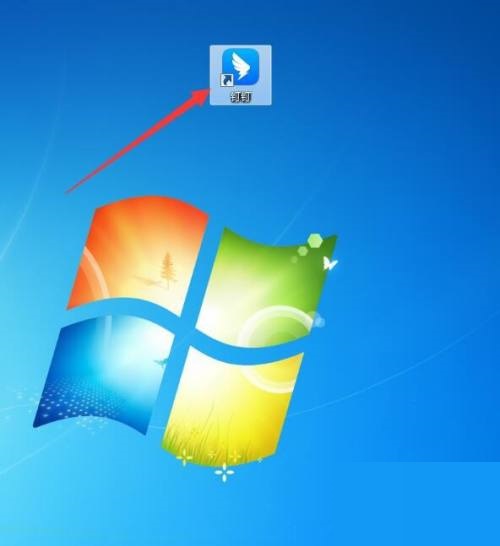
2、然后打开软件后,点击左上角头像处,在下拉选项中,点击“设置”项进入,如图所示。
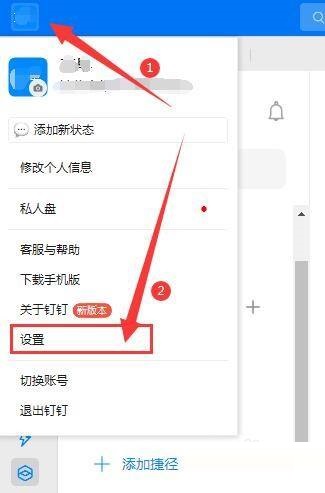
3、最后进入设置界面中,将“节能模式”的开关拉至”开“位置即可,如图所示。
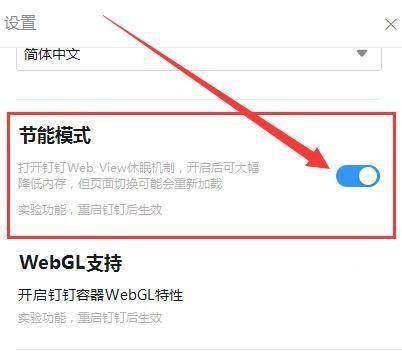
以上这篇文章就是钉钉开启钉钉节能模式教程,更多教程尽在本站。